
El inversor Deye 5kW cuenta con una pantalla táctil que proporciona toda la información necesaria para entender su funcionamiento y estado actual. Al pulsarla, la pantalla se activa y permite visualizar los flujos de energía del sistema.
Entendiendo los Iconos de la Pantalla Táctil
La pantalla principal muestra cuatro logotipos clave que resumen la operación del sistema en tiempo real.
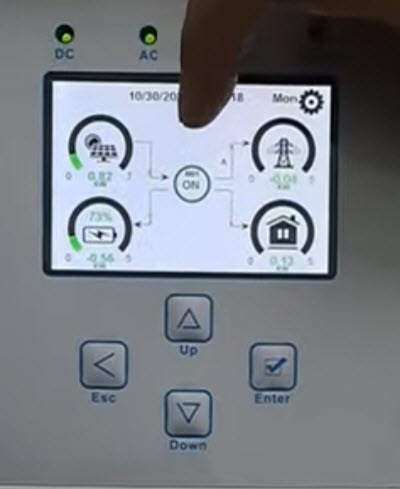
Indicador de Batería
Este icono representa el estado de la batería conectada al sistema.
Indicador de Producción Solar (FV)
Muestra la información referente a la producción de energía que proviene de las placas solares (energía fotovoltaica).
Indicador de Red Eléctrica (Grid)
Indica la interacción con la red eléctrica, es decir, la energía que se está tomando de la red o, en su caso, la que se está inyectando.
Indicador de Consumo (Vivienda)
Este icono detalla la cantidad de energía que está consumiendo la vivienda en ese momento.
Significado de los Indicadores Luminosos (LEDs)
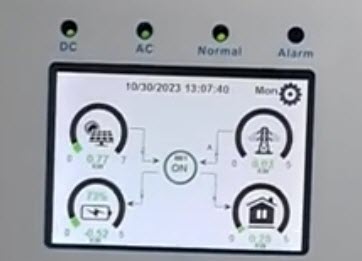
Además de la pantalla táctil, el inversor dispone de indicadores luminosos (LEDs) físicos que ofrecen un diagnóstico rápido.
Luz DC (Corriente Continua)
Cuando este indicador está en verde, confirma que el sistema está produciendo correctamente energía solar (corriente continua) desde las placas, o bien, desde la batería.
Luz AC (Corriente Alterna)
Esta luz verifica que la conexión con la vivienda y con la red de la calle (corriente alterna) está funcionando de forma normal y correcta.
Testigo «Normal»
Cuando el indicador se encuentra apagado, nos indica que el sistema no se encuentra en producción, y cuando el led está «verde», nos indica que se encuentra en producción y con funcionamiento normal.
Testigo de Alarma
Si este indicador se enciende (habitualmente en rojo), señaliza que el inversor ha detectado una alarma o un fallo en el sistema.
Cómo Navegar por los Menús de Monitorización
La navegación por los menús se realiza mediante la pantalla táctil y los pulsadores dedicados.
Acceso al Menú de Configuración
Para acceder a los menús de configuración del inversor, simplemente se debe pulsar sobre el icono del círculo de configuración en la pantalla. Para volver, se pulsa «salir».
Análisis de la Producción Fotovoltaica (Curvas)
Al entrar en el menú de producción fotovoltaica, se pueden consultar los valores generales de generación. Esta sección también permite ver la curva de producción histórica, filtrada por:
- Día
- Mes
- Año
- Total
Visualización de Datos de Batería (BMS)
El menú de la batería muestra sus valores generales. Si se utiliza una batería de litio con un cable de comunicación conectado, se puede acceder a la sección «Litio» para ver los datos específicos que está reportando el BMS (Battery Management System) de la batería.
Revisión de la Red Eléctrica
Esta sección detalla lo que está ocurriendo con la red eléctrica. De forma similar a la producción solar, permite analizar los consumos de red y ver las curvas de datos por día, mes, año o el total acumulado.
Monitorización del Consumo de la Vivienda (Curvas)
Finalmente, el menú de consumo de la vivienda (carga) ofrece los datos generales del gasto energético. También permite entrar para visualizar la curva de consumo detallada, filtrada por día, mes o año.
Preguntas Frecuentes
¿Qué significan los 4 iconos principales de la pantalla del Deye 5kW?
Los cuatro iconos principales indican el estado de la batería, la producción de placas solares (FV), la interacción con la red eléctrica (Grid) y el consumo de la vivienda (Load).
¿Qué indica la luz LED «DC» en el inversor Deye?
La luz DC (Corriente Continua), cuando está en verde, confirma que el inversor está recibiendo y procesando correctamente la energía proveniente de las placas solares.
¿Cómo puedo ver los datos del BMS de mi batería de litio?
Puede acceder a los datos del BMS entrando al menú de «Batería» y seleccionando la opción «Litio». Esto solo mostrará información si se ha conectado un cable de comunicación entre el BMS de la batería y el inversor.
¿Es posible ver curvas de consumo en el Deye 5kW?
Sí. Tanto el menú de «Red Eléctrica» como el de «Consumo de la Vivienda» permiten visualizar las curvas de datos históricos, filtradas por día, mes, año o el total acumulado.
Pero nada mejor que verlo en una explicación en video. Aquí te mostramos cómo funciona: